Showing posts with label Photoshop. Show all posts

Thursday, April 20, 2017

TUTORIAL PHOTOSHOP LENGKAP : Cara Membuat SPANDUK Sederhana Tapi Menarik Menggunakan PHOTOSHOP CS5

Langsung Aja ikuti langkah-langkah pembuatan kartu nama dibawah ini.
1. Buka photoshop anda dan buatlah lembar kerja baru dengan cara klik Ctrl+N, kemudian atur seperti gambar berikut ini 
Keterangan:
Width isi dengan 200 cm
Height isi dengan 70 cm
Resolution isi dengan 300 (atau lebih dari 300) pixl/inch
Color mode CMYK Color karena kartu nama ini akan diprintout, sebaiknya gunakan mode warna CMYK, karena mesin printer menggunakan mode CMYK. Tetapi jika sobat mau menggunakan color mode RGB juga tidak apa-apa, hanya saja warna kartu nama di display computer tidak sama dengan warna kartu nama hasil printout

2. Kemudian pilih gambar, atau teks yang ingin ditambahkan. Untuk membuat background anda bisa memilih warna kesukaan anda atau bisa dengan menggunakan “Gradient Tool” seperti dibawah ini.


3. Selanjutnya tambahkan teks, gambar, atau logo pendukung.


loading...
4. Untuk background anda bisa mengambil gambar dari internet atau bisa langsung mendesainnya  langsung di photoshop.


5. Untuk langkah selanjutnya anda bisa berkreasi sendiri sesuai selera dan permintaan. Hasil Akhir


Tuesday, April 18, 2017

TUTORIAL PHOTOSHOP : Cara Sederhana Membuat KARTU NAMA Keren dan Menarik Menggunakan PHOTOSHOP

Langsung Aja ikuti langkah-langkah pembuatan kartu nama dibawah ini.
1. Buka photoshop anda dan buatlah lembar kerja baru dengan cara klik Ctrl+N, kemudian atur seperti gambar berikut ini 

Keterangan:
Width isi dengan 9 cm
Height isi dengan 5.5 cm
Resolution isi dengan 2000 pixl/inch hal ini dilakukan supaya ketika kartu nama di printout hasilnya tidak pecah atau buram
Color mode CMYK Color karena kartu nama ini akan diprintout, sebaiknya gunakan mode warna CMYK, karena mesin printer menggunakan mode CMYK. Tetapi jika sobat mau menggunakan color mode RGB juga tidak apa-apa, hanya saja warna kartu nama di display computer tidak sama dengan warna kartu nama hasil printout
loading...

2. Warnai backgraoud kartu nama anda dengan warna hijau, Atau terserah anda mau pilih warna apa. Untuk mewarnain background kartu nama, anda bisa menggunakan gradient tool atau paint bucket tool. 


3. Tambahkan Teks, Gambar, Logo, Deskripsi atau lainnya. 


4. Anda bisa menuliskan Nama anda di tengah-tengah atau terserah anda. Aturlah tata letak teks sesuai keinginan anda. Anda bisa menambahkan “Stroke” atau “Drop Shadow” atau yang lainnya. Pilih menu Layer – Layer Style – Sesuaikan Pilihan anda.

5. Selanjutnya anda bisa berkreasi sendiri. Dan Seperti inilah hasil akhirnya.


Terimakasih dan semoga Bermanfaat. 


Wednesday, April 12, 2017

TUTORIAL PHOTOSHOP LENGKAP : Cara membuat Brosur 3 Lipat menggunakan Photoshop CS5


Buka photoshop. Buat lah lembar kerja baru ( CTRL N ). berikan ukuran standar A4 landscape, 29.7x21 cm.


Langkah 2
Pastikan Ruler pada photoshop aktif (CTRL R).
Karena kita akan membuat brosur yang memiliki 3 lipatan, maka harus membuat lembar kerja kita terbagi menjadi 3 bagian. dengan rumus 100% / 3 bagian = 33.3%.
Caranya :

·         Klik kanan bagian Ruler - Pilih Percent.


·         Klik View - New guide - Pilih Vertical - Position berikan 33.3%. klik Ok.
·         Lakukan sekali lagi dengan Position 66.9% . 
·         Tips = untuk memunculkan dan menghilangkan garis guide cukup tekan ( CTRL ; )


Nah sekarang lembar kerja kita sudah terbagi menjadi 3 lipat. inilah sebenarnya dasar dari membuat brosur lipat.

Langkah 3
Berikan warna pada background - tekan Shift Backspace – pilihlah warna yang anda inginkan - Ok.

Langkah 4
Sekarang waktunya mengisi masing - masing bagian pada lembar kerja. kita gunakan Grup layer, jadi setiap bagian memiliki grup.

·         Pergi ke Layer - New - Group - berikan nama group Kiri. 
·         Aktifkan Text tool ( T ) lalu tulislah apa yang anda inginkan.
Berikut Hasilnya :


Friday, March 31, 2017

TUTORIAL PHOTOSHOP LENGKAP : Mencampur Gambar dengan Mode Blending Menggunakan CS5

Sebelumnya kita harus mengerti apa itu Mode Blending. Mode Blending adalah fasilitas untuk mencampur atau memadukan warna-warna gambar dari beberapa layer.
  1. Buka gambar (Ctrl+O) pilih gambar – Open
  2. Klik Layer dan Klik tombol mode blending(tanda panah)-pilih salah satu mode blending – misalnya Color Dodge.
  3. loading...
  4. Hasil Gambar
    Terimakasih dan semoga bermanfaat.

TUTORIAL PHOTOSHOP LENGKAP : Mengatur Transparansi Gambar pada Layer menggunakan CS5

  1. Buka gambar (Ctrl+O) pilih gambar – Open
  2. Klik Layer yang akan diatur transparansi gambarnya – Klik Opacity/Fill, geser slidernya atau langsung mengetikkan persentase transparansinya.
  3. Hasil Gambar

    loading...
    Terimakasih dan semoga bermanfaat.

TUTORIAL PHOTOSHOP LENGKAP : Cara Membuat Foto Threshold menggunakan Photoshop CS5

  1. Buka gambar (Ctrl+O) pilih gambar – Open
  2. Pilih Image – Adjusments – Threshold
  3. Geser Slider Threshold Level – Klik OK
  4. loading...
  5. Hasil Akhir
    Terimakasih dan semoga bermanfaat.

TUTORIAL PHOTOSHOP LENGKAP : Menerangkan Sisi Gelap dan Menggelapkan Sisi Terang Gambar Menggunakan Photoshop CS5

  1. Buka gambar (Ctrl+O) pilih gambar – Open
  2. Pilih Image – Adjusments – Shadows/Hightlights.
    Shadows berfungsi untuk menerangkan bagian gambar yang tampak gelap sedangkan Hightlights berfungsi kebalikkan dari Shadows.
  3. Geser slider-slider untuk mengatur gelap-terang pencahayaan – Klik Ok.
  4. loading...
  5. Hasil Akhir
    Terimakasih dan semoga bermanfaat.

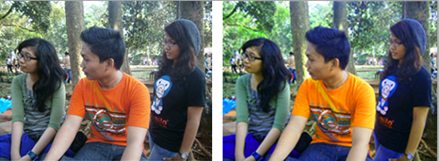
TUTORIAL PHOTOSHOP LENGKAP : Mengubah Warna dengan Variations Menggunakan Photoshop CS5

  1. Buka gambar (Ctrl+O) pilih gambar – Open
  2. Pilih Image – Adjusments – Variations
  3. Klik pada kotak-kotak warna yang sesuai dengan keinginan anda – Klik OK
  4. loading...
  5. Hasil Akhir
    Terimakasih dan semoga bermanfaat.

TUTORIAL PHOTOSHOP LENGKAP : Mengganti Warna dengan Gradient Map menggunakan Photoshop CS5

  1. Buka gambar (Ctrl+O) Pilih gambar – Open
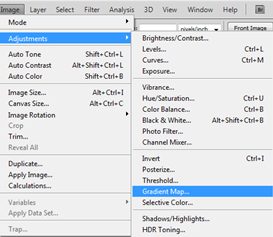
  2. Pilih Image – Adjusments – Gradient Map
  3. Klik dua kali pada bagian Gradient Used forGrayscale Mapping – tentukan pola gradiasi warna – Klik OK
  4. loading...
  5. Hasil Akhir
    Terimakasih dan semoga bermanfaat.

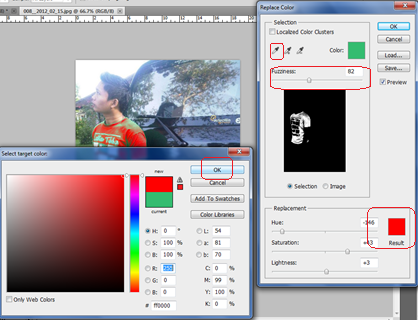
TUTORIAL PHOTOSHOP LENGKAP : Mengubah warna dengan Reflace Color menggunakan Photoshop CS5

  1. Buka gambar(Ctrl+O) pilih gambar – Open
  2. Pilih Image – Adjusments – Reflace Color
  3. Klik Eyedropper Tool – Klik warna gambar yang akan diganti – misalnya mengganti warna baju- Klik pada bagian baju. Warna putih pada kotak menunjukkan area seleksi warna pada gambar yang akan diganti warnanya, sedangkan warna hitam pada kotak merupakan kebalikkannya. Selain Eyedropper Tool, tersedia juga Add To Sample yang berfungsi untuk menambah area tonal warna lain yang akan diganti warnanya sedangkan Substract From Sample berfungsi untuk mengurangi area tonal warna yang akan diganti warnanya.
  4. Geser Slider Fuzziness untuk mengatur area tonal warna yang akan diganti.
  5. Pilih warna dengan mengklik kotak result atau geser slider-slider pada Replacement – OK
  6. Jika sudah sesuai dengan keinginan anda – Klik OK.
  7. loading...
  8. Hasil akhir.

    Terimakasih dan semoga bermanfaat.

TUTORIAL PHOTOSHOP LENGKAP : Mengganti Warna Dengan Hue/Saturation menggunakan Photoshop CS5

  1. Buka Gambar (Ctrl+O) pilih gambar – Open
  2. Pilih Image – Adjusments – Hue/Saturation (Ctrl+U)


  1. Geser slider-slider untuk mengatur warna gambar yang sesuai dengan keinginan anda – OK.
    Hue berfungsi untuk memilih warna penggati, Saturation berfungsi untuk mengatur tingkat kontras warna dan lightness berfungsi untuk mengatur tingkat pencahayaan pada gambar.
    loading...
  2. Hasil akhirnya.
    Terimakasih dan semoga bermanfaat.

TUTORIAL PHOTOSHOP LENGKAP : Mengatur Warna Foto dengan Color Balance menggungkan Photosop CS5

  1. Buka gambar (Ctrl+O) pilih gambar – open
  2. Pilih Image – Adjusments – Color Balance (Ctrl+B)
  3. Geser slider-slider warna untuk mengetur warna foto. Anda bisa menggunakan tonal warna Shadow, Midtones, Highlights secara terpisah atau secara bersama-sama – OK
  4. Hasil Akhir
    Terimakasih dan semoga bermanfaat.

TUTORIAL PHOTOSHOP LENGKAP : Mengatur Pencahayaan Foto dengan Curves menggunakan Photoshop CS5

  1. Buka gambar (Ctrl+O) pilih gambar – Open
  2. Pilih Image – Adjusments – Curves
  3. Geser garis kurva untuk mengatur tingkat gelap terangnya Foto.
  4. Hasil akhir.
    Terimakasih dan semoga bermanfaat.

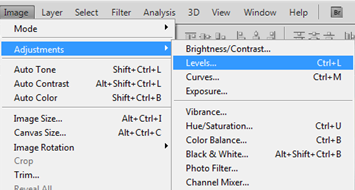
TUTORIAL PHOTOSHOP LENGKAP : Mengatur Pencayahaan Foto dengan Levels menggunakan Photoshop CS5

  1. Buka gambar (Ctrl+O) pilih gambar – Open
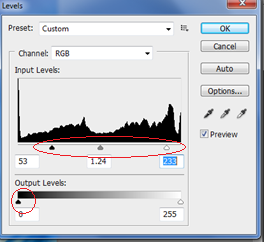
  2. Pilih Image – Adjusments – Levels (Ctrl+L).
  3. Geser Slider-slider untuk mengatur tingkat kegelapan dan keterangan foto.
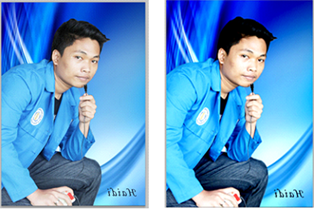
  4. Hasil Akhir
    Terimakasih dan semoga bermanfaat.