Showing posts with label Tutorial. Show all posts

Thursday, April 20, 2017

TUTORIAL PHOTOSHOP LENGKAP : Cara Membuat SPANDUK Sederhana Tapi Menarik Menggunakan PHOTOSHOP CS5

Langsung Aja ikuti langkah-langkah pembuatan kartu nama dibawah ini.
1. Buka photoshop anda dan buatlah lembar kerja baru dengan cara klik Ctrl+N, kemudian atur seperti gambar berikut ini 
Keterangan:
Width isi dengan 200 cm
Height isi dengan 70 cm
Resolution isi dengan 300 (atau lebih dari 300) pixl/inch
Color mode CMYK Color karena kartu nama ini akan diprintout, sebaiknya gunakan mode warna CMYK, karena mesin printer menggunakan mode CMYK. Tetapi jika sobat mau menggunakan color mode RGB juga tidak apa-apa, hanya saja warna kartu nama di display computer tidak sama dengan warna kartu nama hasil printout

2. Kemudian pilih gambar, atau teks yang ingin ditambahkan. Untuk membuat background anda bisa memilih warna kesukaan anda atau bisa dengan menggunakan “Gradient Tool” seperti dibawah ini.


3. Selanjutnya tambahkan teks, gambar, atau logo pendukung.


loading...
4. Untuk background anda bisa mengambil gambar dari internet atau bisa langsung mendesainnya  langsung di photoshop.


5. Untuk langkah selanjutnya anda bisa berkreasi sendiri sesuai selera dan permintaan. Hasil Akhir


Tuesday, April 18, 2017

TUTORIAL PHOTOSHOP : Cara Sederhana Membuat KARTU NAMA Keren dan Menarik Menggunakan PHOTOSHOP

Langsung Aja ikuti langkah-langkah pembuatan kartu nama dibawah ini.
1. Buka photoshop anda dan buatlah lembar kerja baru dengan cara klik Ctrl+N, kemudian atur seperti gambar berikut ini 

Keterangan:
Width isi dengan 9 cm
Height isi dengan 5.5 cm
Resolution isi dengan 2000 pixl/inch hal ini dilakukan supaya ketika kartu nama di printout hasilnya tidak pecah atau buram
Color mode CMYK Color karena kartu nama ini akan diprintout, sebaiknya gunakan mode warna CMYK, karena mesin printer menggunakan mode CMYK. Tetapi jika sobat mau menggunakan color mode RGB juga tidak apa-apa, hanya saja warna kartu nama di display computer tidak sama dengan warna kartu nama hasil printout
loading...

2. Warnai backgraoud kartu nama anda dengan warna hijau, Atau terserah anda mau pilih warna apa. Untuk mewarnain background kartu nama, anda bisa menggunakan gradient tool atau paint bucket tool. 


3. Tambahkan Teks, Gambar, Logo, Deskripsi atau lainnya. 


4. Anda bisa menuliskan Nama anda di tengah-tengah atau terserah anda. Aturlah tata letak teks sesuai keinginan anda. Anda bisa menambahkan “Stroke” atau “Drop Shadow” atau yang lainnya. Pilih menu Layer – Layer Style – Sesuaikan Pilihan anda.

5. Selanjutnya anda bisa berkreasi sendiri. Dan Seperti inilah hasil akhirnya.


Terimakasih dan semoga Bermanfaat. 


Wednesday, April 12, 2017

TUTORIAL PHOTOSHOP LENGKAP : Cara membuat Brosur 3 Lipat menggunakan Photoshop CS5


Buka photoshop. Buat lah lembar kerja baru ( CTRL N ). berikan ukuran standar A4 landscape, 29.7x21 cm.


Langkah 2
Pastikan Ruler pada photoshop aktif (CTRL R).
Karena kita akan membuat brosur yang memiliki 3 lipatan, maka harus membuat lembar kerja kita terbagi menjadi 3 bagian. dengan rumus 100% / 3 bagian = 33.3%.
Caranya :

·         Klik kanan bagian Ruler - Pilih Percent.


·         Klik View - New guide - Pilih Vertical - Position berikan 33.3%. klik Ok.
·         Lakukan sekali lagi dengan Position 66.9% . 
·         Tips = untuk memunculkan dan menghilangkan garis guide cukup tekan ( CTRL ; )


Nah sekarang lembar kerja kita sudah terbagi menjadi 3 lipat. inilah sebenarnya dasar dari membuat brosur lipat.

Langkah 3
Berikan warna pada background - tekan Shift Backspace – pilihlah warna yang anda inginkan - Ok.

Langkah 4
Sekarang waktunya mengisi masing - masing bagian pada lembar kerja. kita gunakan Grup layer, jadi setiap bagian memiliki grup.

·         Pergi ke Layer - New - Group - berikan nama group Kiri. 
·         Aktifkan Text tool ( T ) lalu tulislah apa yang anda inginkan.
Berikut Hasilnya :


Tutorial Cara Membuat Objek Meja Menggunakan Blender (TERBARU)

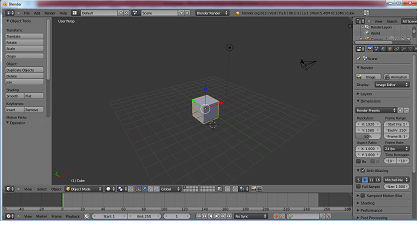
  1. Buka software Blender

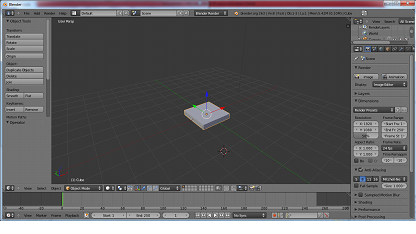
  2. Nantinya objek tersebut akan menjadi alas meja yang mempunyai diameter tipis dan memanjang.
    Tekan “S” pada objek kemudian ketik “Z” pada keyboard hingga mendapatkan objek tipis.

    loading...
  3. Tekan “S” pada objek kemudian ketik “X” pada keyboard hingga mendapatkan objek memanjang ke sumbu X.

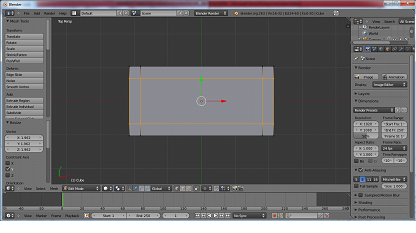
  4. Langkah selanjutnya adalah menumbuhkan kaki meja di ujung-ujung meja. Pertama-tama ketik “7” pada keyboard yang berfungsi untuk menampilkan sudut pandang tampak atas kemudian masuk pada editmode dengan cara ketik “Tab” pada keyboard.

  5. Buat perpotongan pada objek yang nantinya perpotongan tersebut berfungsi untuk memotong dan membatasi sisi-sisi dari objek tersebut dengan cara ketik “Ctrl R” pada keyboard kemudian potong objek ke sumby X dan Y.

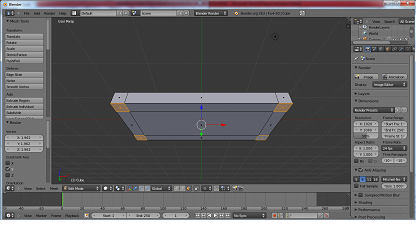
  6. Pindah ke select Face dengan cara ketik ” Ctrl Tab” kemudian pilih “Face”.

  7. Seleksi sisi-sisi meja sebelah ujung sendiri yang nantinya kita tumbuhkan kaki meja dari sisi yang kita seleksi dengan cara klik kanan salah satu sisi pda ujung kemudian tekan “Shift” kemudian klik kanan 3 sisi ujung lagi.

  8. Tumbuhkan objek baru dari sisi objek yang telah di seleksi kemudian ketik extrude atau tekan “E” pada keyboard.


    Pilih dua sisi untuk di jadikan kursi tekan E,tekan kembali E,tekan delet pilih face,ctrl+tab pilih edge,klik kanan pada salah satu sisi dan sambungkan ke salah satu sisi kursi sebagai tempat bersandar.

  9. Setelah selesai membuat meja sederhana kemudian kita render dengan cara tampakkan kamera terlebih dahulu dengan cara tekan”0″ pada keyboard kemudian render dengan mengetik “F12”.