Monday, May 16, 2016

Cara Menggunggah (Upload) Video ke YouTube


1. Pastikan anda sudah masuk ke akun YouTube
2. Pilih Icon Seperti Gambar di Bawah ini


3. Klik Tombol Unggah.
4. Pilih Video yang akan anda Unggah.
5. Tunggulah Proses Unggah Sampai Selesai. Sambil Menunggu Cobalah untuk Menuliskan Judul, Deskripsi atau Informasi lainnya mengenai video yang anda Unggah.
loading...

6. Jika Sudah selesai, jangan lupa untuk dipublikasikan dengan cara klik icon "Publikasikan". Setelah itu, video anda sudah berhasil di unggah dan dapat dilihat oleh pemirsa Youtube.


Cara Membuat Akun YouTube - Masuk ke Akun YouTube

Langkah pertama adalah login ke akun Anda (misalnya Gmail), setelah itu buka situs YouTube.com. Nanti Anda akan melihat tampilan situs YouTube seperti gambar berikut ini,


 Langkah berikutnya adalah membuat Channel untuk akun YouTube Anda. Klik link “My Channel” yang ada di sebelah kiri. Nanti akan muncul pilihan, apakah kita akan menggunakan nama asli (nama sewaktu mendaftar email) atau menggunakan nama lain sebagai nama Channel di YouTube.
Bila Anda ingin membuat Channel yang unik, sebaiknya menggunakan nama lain sebagai nama Channel YouTube, misalnya nama domain website Anda atau nama khusus. Klik link “To use a business or other name, click here”, nanti akan diarahkan ke halaman baru.
loading...

Pada halaman baru tersebut, masukkan nama Channel yang sesuai dengan yang Anda inginkan. Lalu pilih kategori yang sesuai, jangan lupa centang bagian “I agree to the Pages Terms”, lalu klik“Done”.
Setelah langkah di atas, kita akan diarahkan ke halaman Channel milik kita di YouTube. Selanjutnya kita bisa mengatur tampilan Channel tersebut, mulai dari menambahkan gambar untuk icon, menambahkan cover, dan pengaturan lainnya. Sampai di sini kita sudah berhasil membuat akun YouTube dan membuat Channel khusus.

Cara Membuat Email baru di Gmail

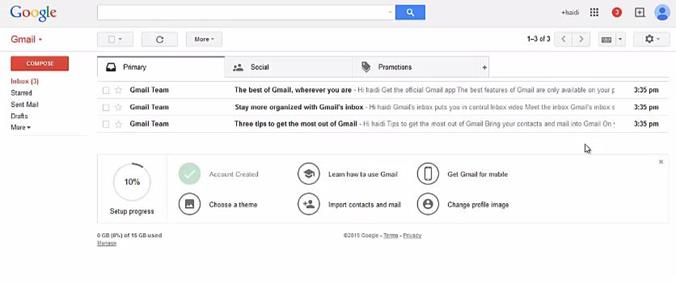
  • Masuk ke gmail.com
  • Klik Buat Akun.
  • Masukkan data lengkap
    – Nama → isikan nama anda
    – Nama pengguna → pilih alamat email yang anda inginkan
    – Kata sandi → masukkan kata kunci untuk email anda
    – Isi data lainnya
    Klik create your profile untuk mengganti tampilan anda, anda juga bisa langsung melewati step ini
  • loading...

  • Selesai.

Saturday, May 14, 2016

Peraturan Terbaru dari Pihak Youtube pada Juni 2015

1.Pendapatan monetisasi YouTube akan membayar anda sebagai berikut.
  1. YouTube akan membayar anda sekitar 55% dari hasil pendapatan resmi yang di akui oleh YouTube melalui konten streaming atau video konten anda,Youtube tidak berkewajiban menampilkan iklan di semua konten anda dan dapat menentukan format iklan yang akan di tampilkan .YouTube berhak untuk mempertahankan semua pendapatan lain yang berasal dari layanan YouTube, termasuk pendapatan yang berkaitan dengan iklan pada halaman hasil pencarian
  2. YouTube akan membayar Anda 55% dari total pendapatan bersih yang diakui oleh YouTube dari biaya berlangganan yang dapat diatribusikan pandangan bulanan atau watchtime Konten Anda sebagai persentase dari pandangan bulanan atau watchtime dari semua atau bagian dari konten yang berpartisipasi dalam langganan yang relevan menawarkan (sebagaimana ditentukan oleh YouTube). Jika Konten Anda termasuk dalam dan dilihat oleh pengguna di beberapa tayangan langganan, YouTube akan membayar Anda berdasarkan penawaran berlangganan dengan jumlah tertinggi pendapatan bersih yang diakui oleh YouTube, yang dihitung oleh YouTube.
loading...
2.Pembayaran Rekening Kebutuhan. Dalam rangka untuk mendapatkan atau menerima pembayaran atas pendapatan di bawah ini, Anda harus selalu memiliki account aktif AdSense terkait dengan akun pengguna YouTube Anda (s) (atau metode pembayaran sejenis lainnya yang diperlukan oleh YouTube). YouTube tidak berutang untuk setiap pendapatan yang mungkin terkait dengan Konten Anda selama periode apapun di mana Anda tidak memiliki metode pembayaran yang valid.3.Ketentuan Pembayaran, Keterbatasan dan Pajak. YouTube akan membayar Anda untuk setiap pendapatan karena dalam waktu kurang lebih enam puluh (60) hari setelah berakhirnya setiap bulan kalender, asalkan saldo Anda diterima setidaknya US $ 100 (atau setara dalam mata uang lokal) pada waktu pembayaran jatuh tempo. Anda tidak berhak untuk mendapatkan atau menerima pendapatan setiap sehubungan dengan Konten Anda dalam salah satu situasi berikut:(a) jika satu atau lebih pihak ketiga mengklaim hak atas unsur-unsur tertentu dari Konten Anda kecuali dalam kasus-kasus dimana kebijakan atau sistem YouTube mendukung berbagi bagian dari pendapatan dengan Anda, seperti yang ditentukan oleh YouTube;(B) jika monetisasi dinonaktifkan pada Konten Anda dengan Anda atau YouTube; atau(c) partisipasi Anda dalam Program Mitra YouTube ditunda atau dihentikan sesuai dengan Bagian 4 di bawah ini. YouTube akan menggunakan upaya yang wajar untuk memberitahu Anda jika salah satu dari keadaan ini harus terjadi.4.Pemutusan. Salah satu pihak dapat mengakhiri Persyaratan ini untuk kenyamanan dengan pemberitahuan 30 hari sebelum tertulis kepada pihak lainnya (termasuk melalui sarana elektronik). YouTube dapat menunda atau menghentikan partisipasi Anda dalam Program Mitra YouTube segera setelah pemberitahuan tertulis (termasuk melalui sarana elektronik) jika YouTube cukup menentukan atau tersangka yang telah melanggar Ketentuan ini. Untuk kejelasan, dalam hal pemutusan Syarat Syarat YouTube Layanan akan bertahan dan tetap berlaku untuk penggunaan layanan YouTube.5.Hukum yang. Yang mengatur hukum dan penyelesaian sengketa ketentuan Persyaratan Layanan YouTube juga akan berlaku untuk Ketentuan ini.6.Macam Macam. Istilah dalam huruf yang digunakan tapi tidak didefinisikan dalam Ketentuan ini akan memiliki arti yang diberikan kepada istilah dalam Persyaratan Layanan YouTube. Persyaratan ini menggantikan semua perjanjian sebelumnya atau saat ini antara Anda dan YouTube yang berkaitan dengan Program Mitra YouTube, termasuk perjanjian monetisasi sebelumnya yang berlaku antara Anda dan YouTube pada tanggal efektif. Kecuali yang telah diubah oleh Syarat, Ketentuan YouTube Layanan tetap berlaku sepenuhnya. Hak YouTube untuk mengubah atau memperbaiki Persyaratan Layanan (seperti yang dijelaskan dalam Persyaratan Layanan YouTube) juga akan berlaku untuk Ketentuan ini.
x

Cara Mencairkan Penghasilan dari Google Adsense dengan Metode Pembayaran Wester Union di Bank

  1. Pertama, anda harus sudah menerima pemberitahuan bahwa penghasilan telah dikirimkan.
  2. Setelah itu catat atau bila perlu cetak laporan “Peyment Receipt”.
  3. Sebenarnya anda bisa mencairkan penghasilan GA dengan metode WU dimana saja yang terpenting ada logo WU-nya, misal di Indomare, Pengadaian, Kantor Pos, Bank atau tempat yang lain. Kali ini saya akan share tentang bagaimana cara mencairkan penghasilan GA melalui Bank.
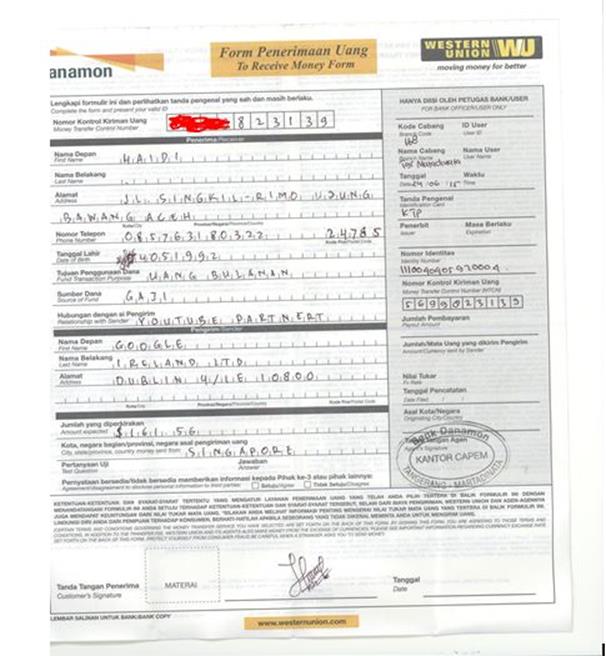
  4. Kemaren tanggal 24 Juni saya pergi ke bank danamon untuk mencairkan penghasilan GA. Berikut ini form yang harus diisi.
  5. loading...
  6. Sebenarnya hanya itu sih yang perlu diisi, oh iya jangan lupa bawa KTP dan kartu lainnya, misalkan kartu pelajar, sim atau yang lainnya.
  7. Kalau tidak ada masalah, biasanya langsung bisa dicairkan. Tapi kalau ada masalah misalkan seperti saya kemaren yang dimana nama penerima belum saya ganti dengan nama baru. Sebelumnya saya memakai nama teman saya dan ktp teman saya, tapi karena teman saya ada keperluan keluar kota, saya mengganti alamat pembayaran sesuai dengan alamat ktp saya, tapi saya lupa mengganti nama penerima. Akhirnya tidak bisa dicairkan.
  8. Tapi keesokan harinya saya bisa mencairkan penghasilan saya dan langsung masuk kerekening dengan Cara yang yang ini http://ads.id/forums/showthread.php/184250-Jasa-Pencairan-Western-Union. Alhamdullillah.
About these ads
Occasionally, some of your visitors may see an advertis

Cara Mudah Mencairkan Pendapatan Google Adsense Dengan Western Union

  • Jika pada akhir bulan ini saldo anda berhasil mencapai ambang pembayaran ($100), maka uang akan dibayarkan kepada anda 3 minggu kemudian. Berarti pembayaran akan dilakukan pada bulan berikutnya di minggu ketiga.
    Pada tab Pembayaran, anda akan melihat Saldo saat ini mencapai ambang pembayaran dan tertulis Penghasilan terutang. Anda tidak akan bisa menemukan kode MTCN (Money Transfer Control Number) karena pembayaran sedang dalam proses selama 3 minggu.

  • Tiga Minggu kemudian anda akan mendapat kiriman email dari google bahwa uang anda telah dibayarkan, tetapi anda tetap tidak bisa melihat kode MTCN (Money Transfer Control Number) karena pembayaran sedang dalam proses akhir. Anda akan melihat di laporan Saldo saat ini pada bagian deskripsi tertulisPembayaran dilakukan. Artinya pembayaran masih dilakukan dan anda harus menunggu sehari lagi.
  • loading...
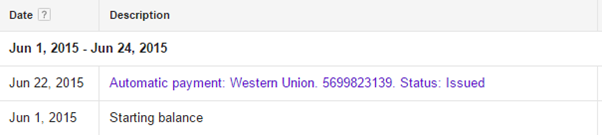
  • Besoknya anda akan melihat pada Saldo saat ini ada tulisan berisi link aktif: Pembayaran otomatis: Western Union. 345728xxx. Status: Telah diberikan. Maka silakan diklik link tersebut.
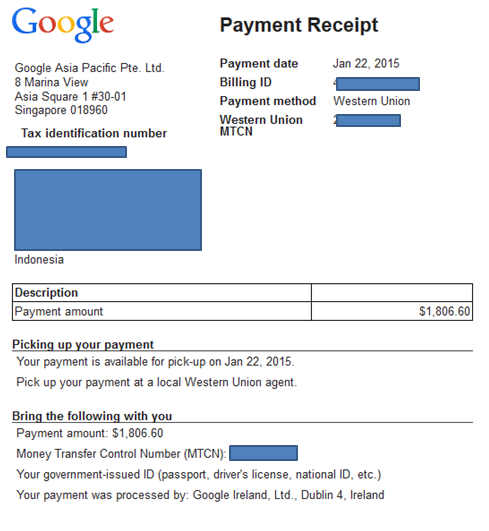
  • Anda akan diarahkan ke tab baru dan berisi rincian pembayaran seperti gambar di bawah ini.

1. Pertama anda harus mencatat rincian pembayaran di kertas kecil.
Yang dicatat adalah:
  1. Kode MTCN (terdiri dari 10 digit angka)
  2. Nama pengirim (Sender) :
    Google Asia Pacific Pte. Ltd.
    8 Marina View
    Asia Square 1 #30-01
    Singapore 018960
  3. Jumlah uang (dalam USD)
  1. Siapkan KTP asli dan 1 lembar fotocopy atas nama penerima pembayaran.
  2. Pada jam kerja pergilah ke kantor Western Union yang tersebar dimana-mana. Saya biasanya mengambil di Kantor Pos dan Pegadaian karena paling dekat dengan rumah saya. Anda juga bisa mengambil di BRI yang ada western unionnya (tidak semua BRI memiliki western union). Tetapi kalau kantor pos dan pegadaian pasti ada western unionnya.
  3. Sampaikan kepada pak pos atau petugas kasir bahwa anda ingin mengambil uang dari western union. Maka anda akan diberi lembaran kertas western union dan silakan diisi dengan catatan yang telah anda simpan di kertas kecil tadi.
  4. Setelah selesai mengisi lalu serahkan ke pak pos form western union beserta KTP asli dan fotocopy, kemudian tunggulah pak pos menghitung uang anda.
  5. Terimalah uang dari pak pos dan tandatanganilah surat tanda terima yang diberikan pak pos dan selesai.

Contoh Pengiriman PIN, Cara Memasukkan PIN, Cara Meminta PIN baru, Dan Mengatasi Masalah PIN di Google AdSense

Contoh Pengirim PIN
PIN dicetak pada pengirim PIN yang berupa kartu pos putih berukuran 11,4 x 15,2 cm (4,5 x 6 inci). Untuk tampilan depan dan belakang pada pengirim PIN yang kami kirimkan kepada penayang melalui pos biasa, lihat di bawah ini.

Cara Memasukkan PIN Google Adsense
  1. Masuk ke akun Google Adsense anda
  2. loading...
  3. Pilih Tab Setting kemudian pilih pembayaran atau payment
  4. Pada menu setting pembayaran, pilihlah pilihan untuk memasukkan PIN atau juga pilihan verifikasi alamat.
  5. Silahkan masukkan PIN yang telah anda terima dari Google yang dikirim melalui POS ke kolom pengisian PIN yang tersedia. Perhatikan gambar.

Cara meminta PIN baru
Jika Anda belum menerima PIN, atau PIN hilang, Anda dapat meminta dua PIN lagi. Untuk memastikan PIN diterima tepat waktu, Anda harus menunggu 4 minggu setelah PIN terakhir dikirimkan sebelum meminta yang baru. Sebelum meminta PIN baru, pastikan alamat pembayaran sudah benar.
Untuk meminta PIN baru:
  1. Masuk ke akun Anda.
  2. Klik ikon roda gigi dan pilih Setelan.
  3. Di bilah sisi, klik Informasi akun.
  4. Klik tautan Verifikasi alamat
  5. Di bagian bawah laman, klik Minta PIN baru.
Kami lalu akan mengirim PIN baru ke alamat dalam akun Anda. Jika yang diterima pertama adalah PIN asli, silakan menggunakannya; PIN pengganti hanyalah duplikat dari yang asli.
Cara Verifikasi Alamat Google Adsense Menggunakan KTP atau SIM
Verifikasi alamat google adsense menggunakan KTP atau SIM hanya jika Anda telah meminta 3 PIN maksimum dan belum menerima salah satu dari PIN tersebut dalam waktu 4 minggu sejak permintaan PIN terakhir Anda.
Berikut ini adalah langkah-langkahnya :
  1. Masuk ke akun AdSense anda
  2. Kunjungi laman :

  3. Selanjutnya silahkan anda masukkan nama lengkap anda sesuai KTP dan tentu juga sesuai dengan nama pembayaran pada adsense anda.
  4. Berikutnya masukkan alamat email yang anda gunakan untuk akun Google Adsense anda.
  5. Selanjutnya masukkan ID penayang, dalam hal ini ID penayang milik akun Google Adsense anda, misalnya pub-xxxxxxxxxxxxxxxx. 
  6. Berikutnya silahkan upload hasil scan dari KTP anda, scan bolak balik lebih bagus. Bisa juga anda tambahkan scan SIM anda atau juga dokumen identitas resmi lainnya semisal passport.

  7. Selanjutnya klik tombol kirim.
  8. Tunggulah dalam waktu 48 jam anda akan mendapatkan email pemberitahuan dari Google Adsense bahwa akun Adsense anda telah terverifikasi menggunakan dokumen yang telah anda kirimkan sebelumnya.
    Contoh Pemberitahuan dari Google Adsense bahwa akun adsense kita telah terverifikasi.

Ambang Pembayaran
Ada beberapa ambang penghasilan yang memengaruhi apakah Anda berhak menerima pembayaran dari penghasilan AdSense. Ambang ini bervariasi dan bergantung pada mata uang pelaporan dalam akun Anda.

Ambang pengiriman informasi pajak
Bergantung pada lokasi, Anda mungkin akan diminta menyediakan informasi tertentu untuk keperluan pajak. Jika Anda wajib memberikan informasi pajak, kami akan membolehkan Anda memasukkan informasi pajak ketika mencapai ambang ini.
Untuk mengetahui apakah Anda harus menyediakan informasi pajak, dan, bila perlu, cara mengirimkannya:
  1. Masuk ke akun Anda.
  2. Kunjungi laman
    Setelan akun.
  3. Pada bagian ‘Setelan pembayaran’, klik ‘perbarui informasi pajak’.
  4. Jika Anda wajib memasukkan informasi pajak dan telah mencapai ambang, Anda akan melihat wizard pajak yang meminta Anda untuk memasukkan informasi.
Ambang pemilihan metode pembayaran
Menurut Persyaratan dan Ketentuan kami, akun aktif harus mencapai ambang pembayaran agar memenuhi syarat untuk pembayaran. Kami tidak pernah melakukan pembayaran kurang dari ambang ini sehingga kami tidak mengizinkan penayang memilih bentuk pembayaran sebelum penghasilannya mencapai jumlah tersebut.
Ambang pembayaran
Anda akan dibayar ketika penghasilan yang belum dibayar mencapai ambang pembayaran dan semua penangguhan pembayaran telah dihapus dari akun. Ambang Pembayaran didasarkan pada mata uang pelaporan yang ditampilkan oleh laporan AdSense, bisa berbeda dengan mata uang penerimaan pembayaran Anda.
Jika Anda memutuskan untuk membatalkan akun dan saldo akun Anda lebih besar daripada ambang pembatalan, Anda akan menerima pembayaran akhir dalam waktu sekitar 90 hari sejak akhir bulan.
Pengenalan Pembayaran Adsense
Anda harus melakukan semua langkah di bawah ini sebelum Google mengeluarkan pembayaran AdSense pertama Anda.
1. Pilih bentuk pembayaran
Tergantung pada alamat pembayaran, mungkin ada beberapa bentuk pembayaran yang tersedia untuk Anda, termasuk Transfer Dana Elektronik (EFT), EFT melalui Single Euro Payments Area (SEPA), cek, dan Western Union Quick Cash. Untuk memilih bentuk pembayaran, Ikuti Langkah-langkah berikut.
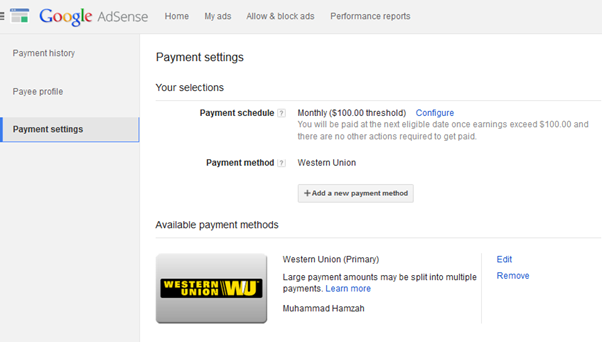
  1. Masuk ke akun Google Adsense anda
  2. Klik menu Setting dan pilih Peyment atau pembayaran
  3. Pilih Peyment Settings

  4. Pilih salah satu metode pembayaran misalkan dengan menggunakan Western Union.
2. Berikan informasi pajak Anda (tidak wajib di semua lokasi)
Bergantung pada lokasi Anda, kami mungkin diwajibkan mengumpulkan informasi terkait pajak. Untuk memberikan informasi pajak, kunjungi laman Profil penerima pembayaran di akun AdSense Anda. Klik tautan “edit” di samping Informasi pajak. Antarmuka kami akan memandu Anda untuk menentukan formulir dan persyaratan yang sesuai dengan akun Anda.
3. Konfirmasikan nama penerima pembayaran dan alamatnya 
Karena pembayaran dan Nomor Pengenal Pribadi (PIN), yang akan kami jelaskan di bawah ini, dikirimkan ke alamat surat-menyurat dalam akun, Anda perlu memastikan keakuratan alamat dan nama penerima pembayaran.
4. Verifikasikan alamat Anda
Bila penghasilan Anda mencapai ambang verifikasi alamat, kami akan mengirimkan Nomor Identifikasi Pribadi ke alamat penerima pembayaran dalam akun AdSense Anda. Anda harus memasukkan PIN ini ke akun AdSense sebelum kami dapat mengeluarkan pembayaran apa pun. PIN akan dikirim melalui pos biasa dan akan diterima dalam 2-3 minggu.
5. Capailah ambang pembayaran 
Jika saldo Anda saat ini mencapai ambang pembayaran pada akhir bulan, periode pemrosesan pembayaran selama 21 hari akan dimulai. Setelah periode pemrosesan berakhir, kami akan mengeluarkan pembayaran.
Misalnya, ambang pembayaran untuk akun Anda adalah US$100. Jika saldo saat ini mencapai $100 selama bulan Januari dan Anda telah menyelesaikan 5 langkah di atas, kami akan mengeluarkan pembayaran pada akhir bulan Februari.
Jika saldo saat ini belum mencapai ambang pembayaran, penghasilan akhir Anda akan dialihkan ke bulan berikutnya dan saldo Anda akan bertambah hingga ambang terpenuhi.
Pembayaran dikirim dalam waktu sekitar 30 hari sejak akhir bulan.
Melacak Penghasilan
Anda akan melihat ringkasan harian taksiran penghasilan Anda di laman Beranda. Untuk detail selengkapnya, Anda dapat melacak taksiran penghasilan AdSense di tab Laporan Kinerja di akun Anda.
  1. Masuk ke akun google adsense anda
  2. Pilih tab performance reports
  3. Pilih Product kemudian klik Hosted Adsense for Content

  4. Selanjutnya pilih waktu (Hari ini, 7 hari terkahir dst) untuk melihat penghasilan anda.

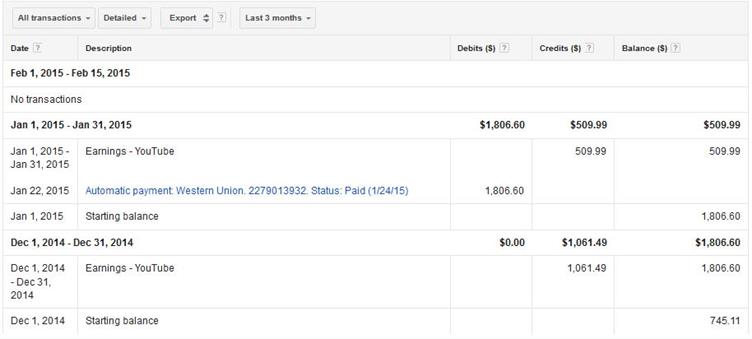
Ada juga informasi penting yang disertakan di laman Tanda terima pembayaran, yang ditautkan dari tab Riwayat pembayaran. Laman Pembayaran melacak status pembayaran terkirim serta penghitungan akun bulanan sebelumnya. Anda dapat melihat penghasilan yang dikreditkan ke akun serta penyesuaian yang dilakukan sebagai butir baris yang terpisah di laman ini. Setelah pembayaran dikeluarkan, Anda akan melihat pembayaran tersebut tercantum pada laman ini sebagai tautan Pembayaran otomatis. Klik tautan untuk melihat tanda terima pembayaran (serta kurs yang digunakan untuk menghitung pembayaran dalam mata uang domestik, jika berlaku).

  1. Masuk ke akun google adsense anda
  2. Pilih setting kemudian klik peyments atau pembayaran
  3. Akan ada pemberitahuan lewat email bahwa pembayaran sudah diberikan dan siap untuk dicairkan. Contoh email pemberitahuan dari adsense bahwa pembayaran telah dikirimkan.