Tuesday, September 5, 2017

Pengumuman CPNS Kemenkumham 2017, Inilah Nama-nama yang Lulus Seleksi

Kebetulan tadi Pagi saya berhasil membuka web resmi kemenkumham.go.id dan membuka dokumen Pengumuman CPNS Kemenkumham 2017 untuk S1. Sedangkan untuk DIII/SLTA Belum berhasil saya download karena tiba-tiba websitenya error. Nah, Buat kamu yang penasaran dengan hasil Pengumuman CPNS Kemenkumham 2017 untuk S1 berikut saya Bagikan File Dokumennya. Semoga Bermanfaat.

DOWNLOAD DISINI

loading...


Untuk DIII/SLTA Silahkan Klik Link di bawah ini

DOWNLOAD DISINI

Website Resmi : http://cpns.kemenkumham.go.id/

Thursday, April 27, 2017

Pengertian, Fungsi dan Jenis-jenis HARDDISK - MATERI TEKNIK KOMPUTER DAN JARINGAN


HARDDISK

Pengertian
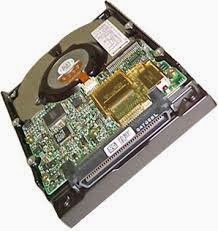
Hard disk drive adalah perangkat keras komputer yang berfungsi sebagai penyimpanan data utama komputer. Hardisk termasuk jenis memori utama sebuah komputer yang menyimpan data secara permanen, disamping memori RAM yang hanya menyimpan data secara sementara.

Fungsi
loading...
Fungsi Hardisk adalah untuk menyimpan data secara permanen ke dalam sector – sector yang terdapat pada disk yang telah tersedia di dalam nya untuk di read atau write, lain hal nya dengan ram yang fungsinya hanya untuk menyipan data secara sementara. oleh karena itu peranan hardisk sangat lah vital karena apa gunanya komputer jika tidak bisa menyimpan data yang telah di proses.
sebelum bisa di gunakan hardisk harus terlebih dahulu di partisi sesuai dengan format sistem operasi yang di gunakan, contoh dalam windows format partisi pada hardisk biasanya jenis NTFS. mengapa format penting untuk di lakukan  ? karena agar sistem operasi bisa mengenali dan menggunakan hardisk sesuai dengan format yang sesuai dengan sistem operasi tersebut.


Jenis-jenis Harddisk
1.        Parallel Advanced Technology Attachment (PATA)


Jenis drive juga dikenal sebagai Integrated Drive Electronics (IDE) dan Enhanced Integrated Drive Electronics (EIDE) drives. kabel berhubungan dengan jenis interface yang digunakan untuk menghubungkan hard disk ke papan CPU. Drive ini memanfaatkan baik 40 atau kabel kawat 80 dengan konektor 40-pin yang luas. 40 kabel kawat digunakan dalam hard disk yang lebih tua dan lebih lambat, sedangkan 80 kabel kawat yang digunakan dalam yang lebih cepat. Saat ini, jenis hard disk sedang digantikan oleh hard disk SATA. EIDE hard drive diperkenalkan setelah beberapa kemajuan dalam harddisk IDE, bagaimanapun, istilah IDE merujuk kepada kedua IDE dan disk drive EIDE.
Pilihan kapasitas penyimpanan yang tersedia untuk drive IDE antara lain: 10GB, 20GB, 40GB, 80GB, 120GB, 160GB, 250GB dan 320GB.

2.        Redundant Array of Independent Disks (RAID)


RAID (awalnya Redundant Array of Inexpensive Disk, sekarang Redundant Array of Independent Disks) adalah teknologi virtualisasi penyimpanan data yang menggabungkan beberapa komponen disk drive ke dalam sebuah unit logis untuk tujuan redundansi data atau peningkatan kinerja

Data didistribusikan di seluruh drive dalam salah satu dari beberapa cara, disebut sebagai tingkat RAID, tergantung pada tingkat tertentu redundansi dan kinerja yang diperlukan. Skema yang berbeda atau arsitektur yang ditunjuk oleh kata RAID diikuti dengan nomor (misalnya RAID 0, RAID 1). Setiap skema memberikan keseimbangan yang berbeda antara tujuan utama: keandalan dan ketersediaan, kinerja dan kapasitas. RAID tingkat lebih besar dari RAID 0 memberikan perlindungan terhadap dipulihkan (sektor) kesalahan membaca, serta kegagalan disk secara keseluruhan.
3. Serial ATA (SATA)


Hardisk jenis ini memiliki 4 pin antarmuka data 4pin, dan 7 pin antarmuka power. Berbeda dengan IDE, SATA  tidak menggunakan pin jumper, karena tidak memerlukan pengubahan pengaturan. Hardisk SATA ini memiliki kecepatan serta kapasitas yang tinggi jika dibandingkan dengan hard disk IDE, namun berada dibawah hardisk jenis SCSI. Kabel yang digunakan hardisk jenis SATA untuk menghubungkannya dengan motherboard adalah kabel SATA dengan 4 pin. Pilihan kapasitas yang tersedia untuk drive ini yaitu: 80GB, 120GB, 160GB, 250GB, 320GB, 500GB, 1TB dan 2TB.

4. Small Computer System Interface (SCSI)


Hardisk ini pada umumnya  memiliki 50-68 pin.  Kecepatan dan kapasitas SCSI sangat tinggi, melebihi kecepatan yang dimiliki oleh hardisk jenis IDE dan SATA drive. Kabel data yang digunakan untuk menghubungkannya dengan motherboard adalah kabel SCSI 50-68 pin. Karena kapasitas dan kecepatannya yang sangat tinggi, umumnya SCSI digunakan di komputer server.
hard disk ini mirip dengan IDE hard drive. Mereka juga berputar pada tingkat yang lebih tinggi dibandingkan dengan IDE dan SATA yang. IDE dan SATA drive umumnya berputar di 7.200 rpm, sedangkan SCSI yang berputar pada 10.000 hingga 15.000 rpm. Hari ini, drive SATA yang menampilkan kecepatan 10.000 rpm juga diproduksi. Semakin tinggi rpm, lebih cepat adalah akses data, tetapi juga dapat menyebabkan kerusakan lebih cepat. SCSI hard disk memerlukan controller yang beroperasi antarmuka antara drive dan motherboard komputer.
Kapasitas yang ada: 160GB, 250GB, 320GB, 500GB, 1TB, 2TB, 5TB dan 10TB.

5. Solid State Drive (SSD)


hard disk ini tidak seperti jenis lain, tidak terdiri dari komponen bergerak. hard drive terdiri dari disk magnetik berputar yang melakukan fungsi penyimpanan data, tetapi SSD menggunakan semikonduktor untuk tujuan ini. Karena tidak ada komponen yang bergerak, hard disk ini lebih cepat dan lebih kecil kemungkinannya untuk memecah dari drive lain. Namun, harga mereka sedikit lebih daripada hard disk lain.


Pengertian, Fungsi dan Cara Kerja FAN - MATERI TEKNIK KOMPUTER DAN JARINGAN

FAN

Pengertian
Fan atau Kipas pendingin adalah semua kipas yang terdapat di dalam casing komputer, fan ini ada yang menempel di casing ada juga yang menempel di atas heatsink.

loading...
Fungsi
Fungsi utama dari sebuah kipas komputer adalah mengeluarkan panas dan menggantinya dengan udara segar ke dalam sistem. Saat anda menyalakan komputer dan menggunakannya untuk beberapa waktu lama, maka komputer tersebut akan menimbulkan panas pada beberapa bagian komponennya. Untuk mendinginkan komponen tersebut serta untuk menghindari panas yang berlebih maka digunakan kipas dalam komputer.
Cara Kerja

Heatsink ini bekerja pada saat proses penghasilan panas pada komputer bekerja, jika perangkat itu tidak menghasiklan panas maka heatsink pun tidak akan berputar, heatsink ini akan menerima panas dari processor lalu panas yang dihasilkan processor tersebut akan menyebar keseluruh bagian heatsink dengan sama rata. Panas yang dihasilkan processor tadi haruslah dibuang, dan yang berfungsi untuk membuang panasnya adalah fan, fan ini akan menyemburkan banyak udara keseluruh bagian heatsink dan membuang seluruh panas yang ada.

Pengertian, Fungsi dan Cara Kerja HEATSINK - MATERI KOMPUTER DAN JARINGAN

HEATSINK

Pengertian
Heatsink merupakan logam dengan desain yang khusus terbuat dari alumunium dan tembaga yang berfungsi untuk memperluas proses transfer panas dari sebuah prosesor.
Komponen-komponen CPU yang biasanya dipakai utuk menyerap panas ini biasanya terbuat dari bahan aluminium yang biasanya banyak dipadukan dengan pemakaian fan pada heatsink untuk lebih mengoptimalkan penyerapan panas yaitu dengan mengalirkan panas dari heatsink ke luar CPU, proses ini akan menyebabkan meningkatnya peforma kerja dari komputer.
loading...

 Cara Kerja
Heatsink bekerja pada saat proses penghasilan panas pada komputer bekerja, jika perangkat itu tidak menghasilkan panas maka heatsink pun tidak akan berputar. Heatsink akan menerima panas dari procesor lalu panas yang dihasilkan processor tersebut akan menyebar keseluruh bagian heatsink dengan sama rata. Panas yang dihasilkan processor tadi haruslah dibuatng, dan yang berfungsi untuk membuang panasnya adalah sebuah perangkat yang bernama fan. Fan ini akan menyemburkan banyak udara keseluruh bagian heatsink dan membuang seluruh panas yang ada.
Fungsi


Heatsink berfungsi untuk membantu proses pendinginan sebuah processor. Apabila semkin luas permukaan peerpindahan panas sebuah benda, maka akan semakin cepat proses pendinginan benda tersebut. Oleh karena itu heatsink sangat lah berguna untuk kinerja sebuah computer.

Pengertian, Fungsi dan Jenis-Jenis Casing - MATERI TEKNIK KOMPUTER DAN JARINGAN

CASING

Pengertian
Casing computer adalah bagian dri sebuah computer yang menyatukan semua komponen computer seperti motherboard, prosesor, harddisk, power supply dan lain-lain. Casing umunya terbuat dari logam alumunium atau seng.
Fungsi
Casing computer berfungsi untuk melindungi komponen computer di dalamnya dari debu, air, panas, kelembapan, dan benturan fisik yang mungkin terjadi dan bisa merusak komponen Komputer.
Jenis-jenis Casing
loading...

1.      Casing Full Tower

Casing Full Tower

Casing computer jenis ini full-tower ini adalah casing computer terbesar diantara jenis casing lainnya, casing jenis ini bisa menampung semua ukuran motherboard seperti Micro- ATX, ATX, E-ATX dan XL-ATX, biasanya casing jenis digunakan oleh para gamer (seperti gua) atau untuk mereka yang antusias dengan hardware pada computer.

2.      Casing Mild-Tower


Casing jenis mid-tower ini memiliki ukuran yang lebih kecil dibandingkan casing full-tower tapi masih bisa menampung motherboard dengan spesifikasi ukuran Micro-ATX dan ATX, saya rasa casing jenis inilah yang paling umum dijual di toko-toko computer dan yang paling banyak orang gunakan saat ini.

3.      Casing Mini-Tower


Casing mini-tower ini ukurannya lebih kecil dibandingkan casing mid-tower, casing jenis ini hanya bisa menampung motherboard dengan ukuran Micro-ATX. Casing computer yang saya gunakan seperti gambar di samping ialah jenis casing computer mini tower.
4.      Casing Mini-ITX

Seperti namanya, casing mini-ITX ini hanya bisa menampung motherboard dengan ukuran Mini-ITX, ukurannya jauh lebih kecil kalau dibandingkan dengan casing mini-tower, dan biasanya casing jenis ini menggunakan power supply dengan ukuran khusus lebih kecil dari power supply yag biasa kita lihat di dalam casing-casing computer

Thursday, April 20, 2017

TUTORIAL PHOTOSHOP LENGKAP : Cara Membuat SPANDUK Sederhana Tapi Menarik Menggunakan PHOTOSHOP CS5

Langsung Aja ikuti langkah-langkah pembuatan kartu nama dibawah ini.
1. Buka photoshop anda dan buatlah lembar kerja baru dengan cara klik Ctrl+N, kemudian atur seperti gambar berikut ini 
Keterangan:
Width isi dengan 200 cm
Height isi dengan 70 cm
Resolution isi dengan 300 (atau lebih dari 300) pixl/inch
Color mode CMYK Color karena kartu nama ini akan diprintout, sebaiknya gunakan mode warna CMYK, karena mesin printer menggunakan mode CMYK. Tetapi jika sobat mau menggunakan color mode RGB juga tidak apa-apa, hanya saja warna kartu nama di display computer tidak sama dengan warna kartu nama hasil printout

2. Kemudian pilih gambar, atau teks yang ingin ditambahkan. Untuk membuat background anda bisa memilih warna kesukaan anda atau bisa dengan menggunakan “Gradient Tool” seperti dibawah ini.


3. Selanjutnya tambahkan teks, gambar, atau logo pendukung.


loading...
4. Untuk background anda bisa mengambil gambar dari internet atau bisa langsung mendesainnya  langsung di photoshop.


5. Untuk langkah selanjutnya anda bisa berkreasi sendiri sesuai selera dan permintaan. Hasil Akhir


Tuesday, April 18, 2017

TUTORIAL PHOTOSHOP : Cara Sederhana Membuat KARTU NAMA Keren dan Menarik Menggunakan PHOTOSHOP

Langsung Aja ikuti langkah-langkah pembuatan kartu nama dibawah ini.
1. Buka photoshop anda dan buatlah lembar kerja baru dengan cara klik Ctrl+N, kemudian atur seperti gambar berikut ini 

Keterangan:
Width isi dengan 9 cm
Height isi dengan 5.5 cm
Resolution isi dengan 2000 pixl/inch hal ini dilakukan supaya ketika kartu nama di printout hasilnya tidak pecah atau buram
Color mode CMYK Color karena kartu nama ini akan diprintout, sebaiknya gunakan mode warna CMYK, karena mesin printer menggunakan mode CMYK. Tetapi jika sobat mau menggunakan color mode RGB juga tidak apa-apa, hanya saja warna kartu nama di display computer tidak sama dengan warna kartu nama hasil printout
loading...

2. Warnai backgraoud kartu nama anda dengan warna hijau, Atau terserah anda mau pilih warna apa. Untuk mewarnain background kartu nama, anda bisa menggunakan gradient tool atau paint bucket tool. 


3. Tambahkan Teks, Gambar, Logo, Deskripsi atau lainnya. 


4. Anda bisa menuliskan Nama anda di tengah-tengah atau terserah anda. Aturlah tata letak teks sesuai keinginan anda. Anda bisa menambahkan “Stroke” atau “Drop Shadow” atau yang lainnya. Pilih menu Layer – Layer Style – Sesuaikan Pilihan anda.

5. Selanjutnya anda bisa berkreasi sendiri. Dan Seperti inilah hasil akhirnya.


Terimakasih dan semoga Bermanfaat.