- Buka gambar (Ctrl+O) pilih gambar – Open
- Pilih Image – Adjusments – Curves

- Geser garis kurva untuk mengatur tingkat gelap terangnya Foto.

- Hasil akhir.
 Terimakasih dan semoga bermanfaat.
Friday, March 31, 2017
TUTORIAL PHOTOSHOP LENGKAP : Mengatur Pencahayaan Foto dengan Curves menggunakan Photoshop CS5

TUTORIAL PHOTOSHOP LENGKAP : Mengatur Pencayahaan Foto dengan Levels menggunakan Photoshop CS5
- Buka gambar (Ctrl+O) pilih gambar – Open
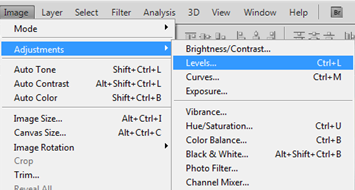
- Pilih Image – Adjusments – Levels (Ctrl+L).
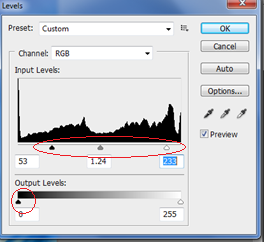
- Geser Slider-slider untuk mengatur tingkat kegelapan dan keterangan foto.
- Hasil Akhir
 Terimakasih dan semoga bermanfaat.
TUTORIAL PHOTOSHOP LENGKAP : Mengatur Pencahayaan Foto dengan Brightness/Contrast menggunakan Photoshop CS5
- Buka Gambar (Ctrl+O) pilih gambar – Open.
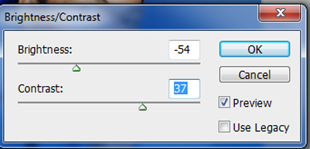
- Pilih Image – Adjusments – Brightness/Contrast

- Untuk mengatur kontras pencahayaan pada Foto, geser Slider Brightness dan Contrast.
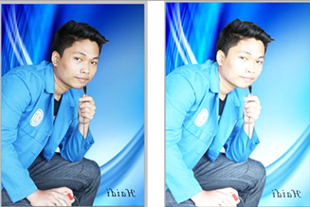
- Hasil Akhir .
 Terimakasih dan semoga bermanfaat.
TUTORIAL PHOTOSHOP LENGKAP : Mengatur Pencahayaan dan Warna otomatis menggunakan Photoshop CS5
- Buka gambar (Ctrl+O) pilih gambar – Open
- Pilih Image – Auto Contrast (Alt+Shift+Ctrl+L).
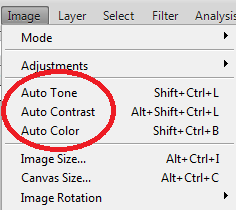
- Auto color perintah untuk mengatur tingkat pencahayaan secara otomatis sedangkan Auto Tone perintah untuk memperbaiki warna-warna foto secara otomatis.
- Hasil Akhir.

TUTORIAL PHOTOSHOP LENGKAP : Membuat Foto Hitam Putih dan Duotone menggunakan Photoshop CS5
- Buka gambar (Ctrl+O) pilih gambar – Open
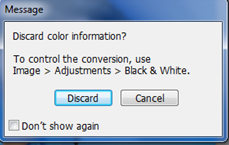
- Pilih Image – Mode – Grayscale.

- Klik Discard.
- Kemudian Pilih Image – Mode – Duotone.

- Pada bagian Type, pilih Duotone. Ada beberapa type seperti triton (tiga Warna) dan Quadtone (empat Warna).

- Klik Ink 1 dan klik pada kotak yang bewarna hitam untuk menentukan warna. Pilih warna – OK

- Klik kotak yang berada didekat kotak hitam (histogram) untuk mengatur kontras warna pertama – OK.

- Kemudian Klik Ink 2 dan ikuti langkah yang ke 6 dan ke 7. Jika perlu ubah nama warna dan Jika sudah sesuai dengan keinginan anda klik OK.
- Hasil Akhir.
 Terimakasih dan semoga bermanfaat.
TUTORIAL PHOTOSHOP LENGKAP : Menghapus Bingkai Warna pada Gambar Menggunakan Photoshop CS5
- Buka gambar (Ctrl+O) pilih gambar – Open
- Pilih Image – Trim.

- Pilih posisi acuan warna pixel yang akan dihapus, Top-Left (Atas-Kiri), Bottom-Right(Bawah-Kanan) – OK.
 ]
] - Hasil Akhir.
 Terimakasih dan semoga bermanfaat.
TUTORIAL PHOTOSHOP LENGKAP : Memutar dan Memabalik Kanvas menggunakan Photoshop CS5
- Buka Gambar (Ctrl+O) pilih gambar – Open
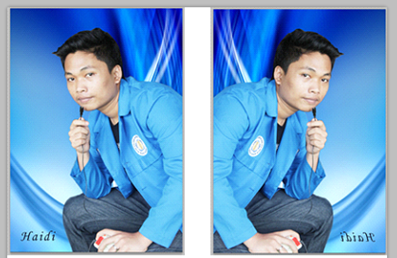
- Pilih Image – Image Rotation – Pilih salah satu perintah untuk memutar gambar. Misalnya Flip Canvas Horizontal.
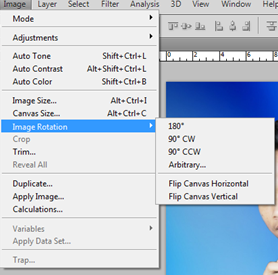
- Hasilnya kurang lebih seperti dibawah ini.
 Terimakasih dan semoga bermanfaat.
Subscribe to:
Posts (Atom)